Installationsinstruktioner för Windows, MacOS och Ubuntu
I kursen används Pythonbiblioteken numpy, matplotlib, scipy och requests och Visual Studio Code (VS Code) som texteditor . För att hitta plattformsspecifika installationsinstruktioner, klicka på ditt operativsystem i listan nedan för att hoppa till de specifika installationsinstruktionerna:
venv) eller en annan texteditor är ni välkomna att göra det, instruktionerna är gjorda för att vara så lätta som möjligt. -
I ett terminalfönstret skriver du:
Windows:python -m pip install --user numpy matplotlib scipy requestsför att installera biblioteken som används i laborationerna. OBS detta måste göras i terminalen. Om din prompt är ">>>" har du startat REPLn och du behöver avsluta den först, skrivexit(). Om du har en mac och inte skapat ett alias skriver dupython3istället förpython.MacOS: Ubuntu:

Om du redan har Python installerat på din dator
-
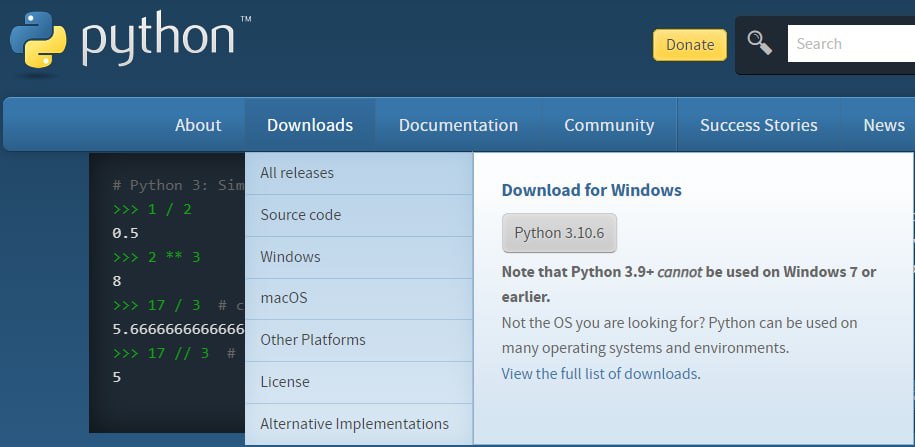
Gå till Pythons hemsida https://www.python.org/, klicka på Downloads och välj den senaste Pythonversionen.
-
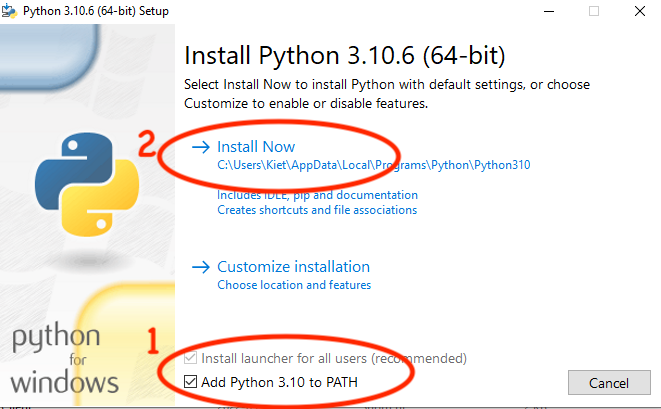
Klicka på den nedladdade filen för att starta installationen. Var noga med att välja checkboxen för att lägga in Python till din PATH och välj sedan Install Now.
-
Verifiera installationen: Öppna en kommando prompt (du hittar den genom att söka på "cmd" i sökrutan i startmenyn). Skriv
python --versioni terminalfönstret och tryck enter. Om Python-versionen skrivs ut har den installerats korrekt.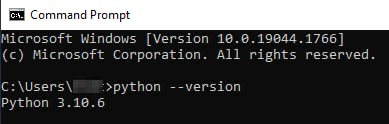
-
I terminalfönstret skriv
python -m pip install --user numpy matplotlib scipy requestsför att installera biblioteken som används i laborationerna. -
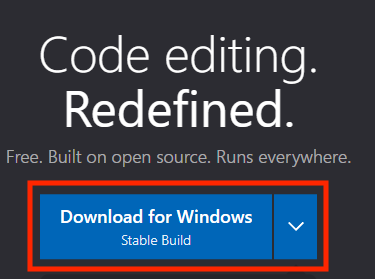
Ladda hem Visual Studio Code från https://code.visualstudio.com/.
-
Klicka på den nedladdade filen för att installera programmet. Du behöver acceptera licensavtalet under installationen.
-
Öppna Visual Studio Code från startmenyn. Klicka på entensions-ikonen (se figur nedan) och sök efter "python". Välj
Python IntelliSenseoch klicka på Install enligt figuren nedan.
-
Testa installationen genom att skapa en ny fil med tangentkommandot Ctrl + N. Skriv
print("Hello World!")i filen och spara filen som hello.py med Ctrl + S. Tryck på exekveringspilen uppe till höger för att köra programmet, det öppnar ett terminalfönster i Visual Studio Code och skriver utHello World!.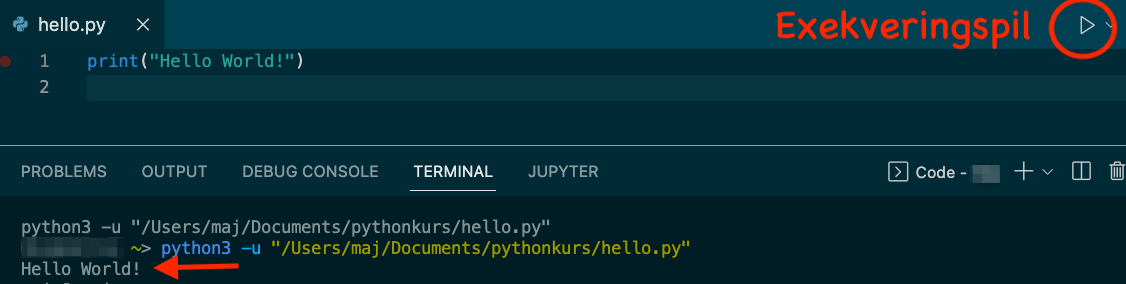
Installera Python och Visual Studio Code på Windows
Installera Visual Studio Code på Windows
-
MacOS har python installerat från början, men det är en en gammal version (Python 2.7) och för kursen behövs en Python 3.x-version.
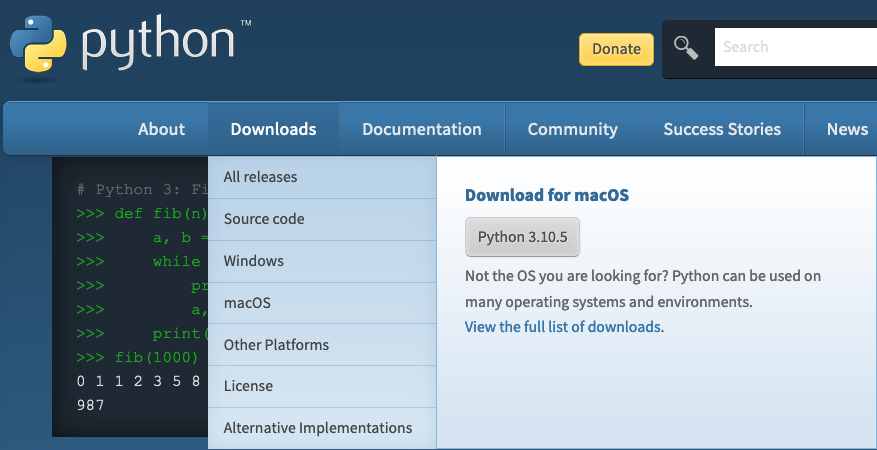
Gå till Pythons hemsida https://www.python.org/, klicka på Downloads och välj den senaste Pythonversionen.
-
Klicka på den nedladdade pkg-filen för och klicka dig igenom installationen genom att (upprepade gånger) välja Continue och Install. Du behöver accceptera licensavtalet och ange lösenord för att kunna installera mjukvaran. Efteråt är ett OK att radera installationsfilen.
-
Öppna en terminal, du hittar den genom att skriva "terminal" i Spotlight eller i mappen Applications/Utilities. Skriv
echo $PATHi terminalen och verifiera att/usr/local/binfinns i utskriften.Om den inte finns där, behöver du lägga till det i din PATH-variabel, skriv
echo $SHELLi terminalen för att se vilket shell du har. Om du har zsh, skrivecho 'path=("/usr/local/bin" $path)' >> ~/.zshrc. Om du har bash, skrivecho 'export PATH=/usr/local/bin:$PATH' >> ~/.bash_profilei terminalen. Starta en ny terminal och testa igen medecho $PATHför att se att/usr/local/binhar lagts till. -
I terminalförnstret skriv
python3 -m pip install --user numpy matplotlib scipy requests, för att installera pythonbiblioteken för kursen. -
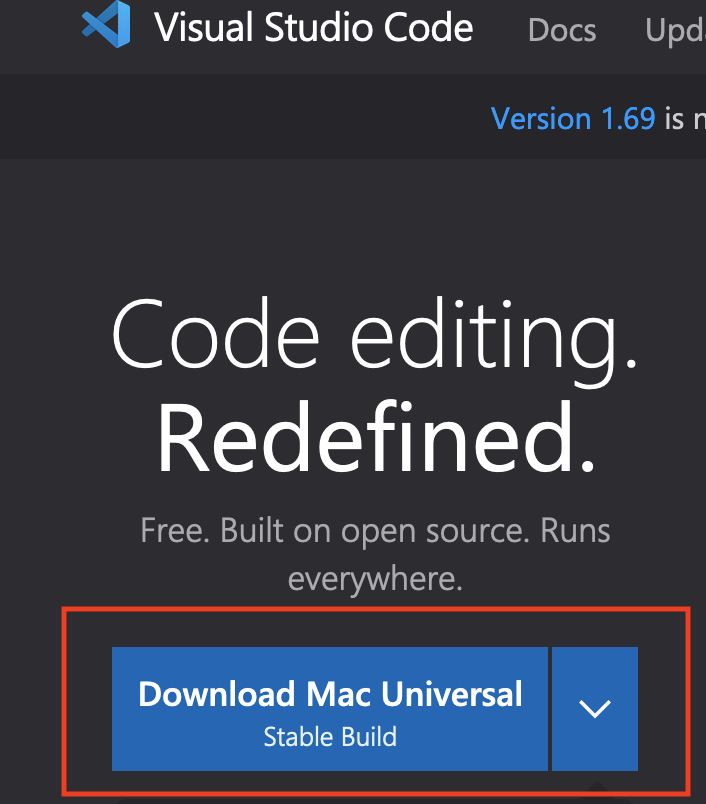
Ladda hem Visual Studio Code från https://code.visualstudio.com/.
-
Klicka på den nedladdade filen för att zippa upp den till en fil som heter
Visual Studio Code.app.Dra filen
Visual Studio Code.appoch släpp den i din Applications folder.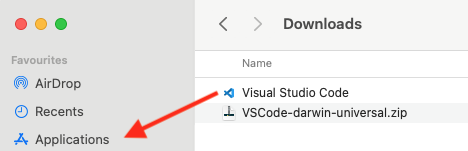
-
Öppna Visual Studio Code från Applications genom att dubbelklicka på appen. Klicka på entensions-ikonen (se figur nedan) och sök efter "python". Välj
Python IntelliSenseoch klicka på Install enligt figuren nedan. -
Testa installationen genom att skapa en ny fil med tangentkommandot Cmd + N. Skriv
print("Hello World!")i filen och spara filen som hello.py med Cmd + S. Tryck på exekveringspilen uppe till höger för att köra programmet, det öppnar ett terminalfönster i Visual Studio Code och skriver utHello World!.
Installera Python och Visual Studio Code på MacOS
Installera Visual Studio Code på MacOS
-
Öppna en terminal i Ubuntu genom att klicka på Show Applications-ikonen
 i nedre vänstra hörnet och sök efter "terminal". Klicka på Terminal appen för att starta den.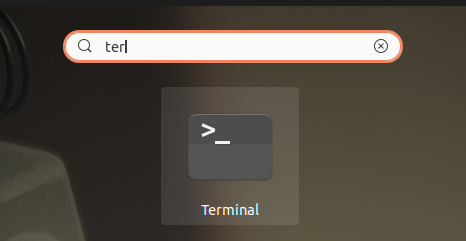
Ubuntu använder pakethanteraren
apt(Advanced Package Tool) för att installera program. Börja med att uppdatera pakethanterens mjukvarokatalog medsudo apt update. Installera sen python med terminalkommandotsudo apt install python3 python3-pip. Skriv in ditt lösenord ochYnär programmet frågar om du får installera mjukvaran.
-
För att kommandot
pythonska peka på den nya versionen avpython3, skrivsudo update-alternatives --install /usr/bin/python python /usr/bin/python3 1i terminalen.Verifiera installationen genom att skriva
python --versioni terminalen och dubbelkolla att en python 3-version skrivs ut.Varför är det en annan python-version än den för Windows och Mac?Mjukvarukatalogen i
aptuppdateras lite konservativt vilket gör att populära bibliotek som till exempelnumpyochscipyär kompatibla.
-
I terminalförnstret, skriv
python -m pip install --user numpy matplotlib scipy requests, för att installera pythonbiblioteken för kursen. -
Ladda hem Visual Studio Code från https://code.visualstudio.com/. Välj
.debfilen.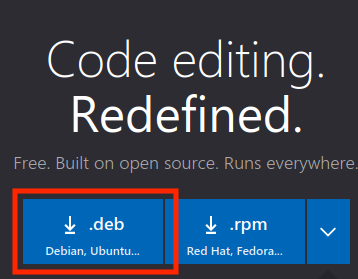
-
I en terminal, navigera till foldern med
.deb-filen med kommandotcd(change directory), till exempel om den ligger i Downloads-foldern:cd Downloads. Skriv kommandotsudo apt install ./codeoch tryck sen sen på tab för att fylla i resten av filnamnet (notera "./" framför filnamet) och enter för att exekvera kommandot.
-
Öppna Visual Studio Code under Applications
. Klicka på entensions-ikonen (se figur nedan) och sök efter "python". Välj Python IntelliSenseoch klicka på Install enligt figuren nedan. -
Testa installationen genom att skapa en ny fil med tangentkommandot Ctrl + N. Skriv
print("Hello World!")i filen och spara filen som hello.py med Ctrl + S. Tryck på exekveringspilen uppe till höger för att köra programmet, det öppnar ett terminalfönster i Visual Studio Code och skriver utHello World!.