Använd universitetets Matlab-licens
Matlab är kommersiell programvara, men Lunds universitet har tecknat licens för denna som gör att alla studenter kan installera det på sin egen dator. Matlab används även i andra kurser på LTH.
Följande instruktioner visar hur du skaffar ett MathWorks-konto kopplat till universitetets licens och installerar Matlab på din egen dator. (På LTH:s Linuxdatorer är Matlab redan installerat.)
-
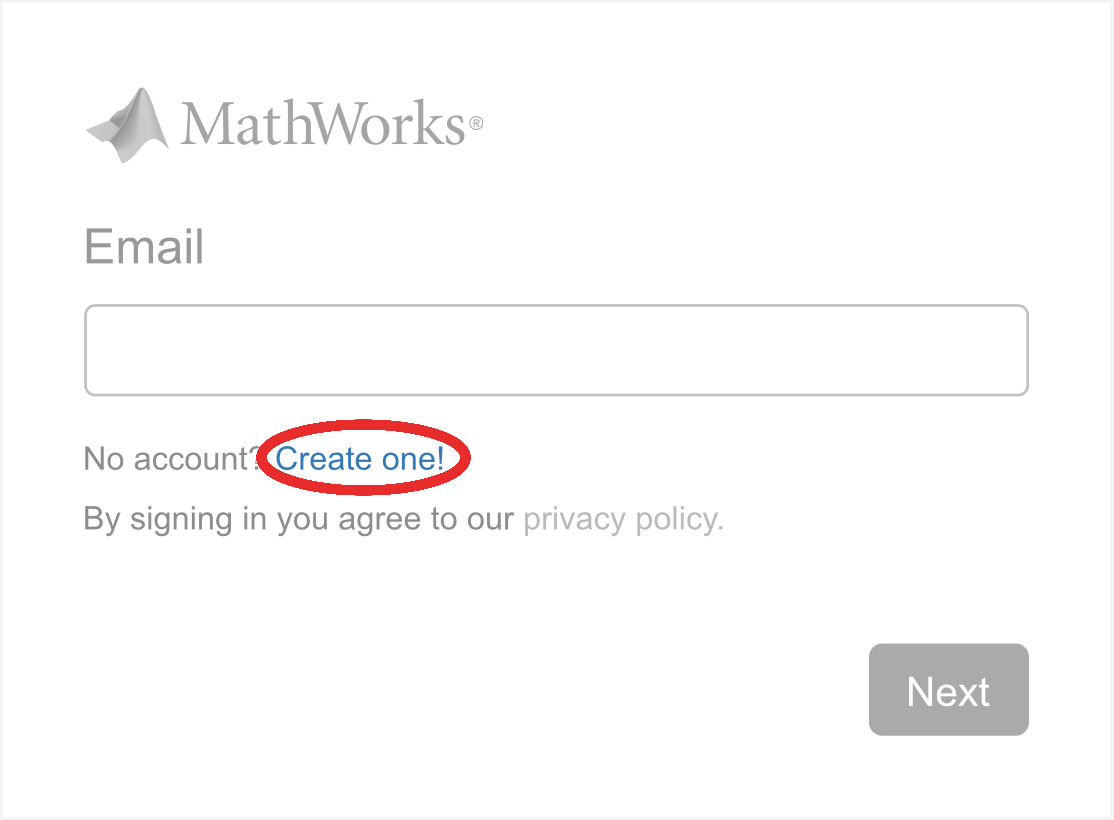
Öppna denna länk. Klicka på Create one!, efter "No account?"
(Såvida du inte redan har ett MathWorks-konto kopplat till din StiL-adress, såklart. Då loggar du in med det och hoppar direkt till "Ladda ner och installera Matlab" nedan.)
-
När du skapar kontot måste du använda din StiL-adress, annars gäller inte licensen för Matlab.

-
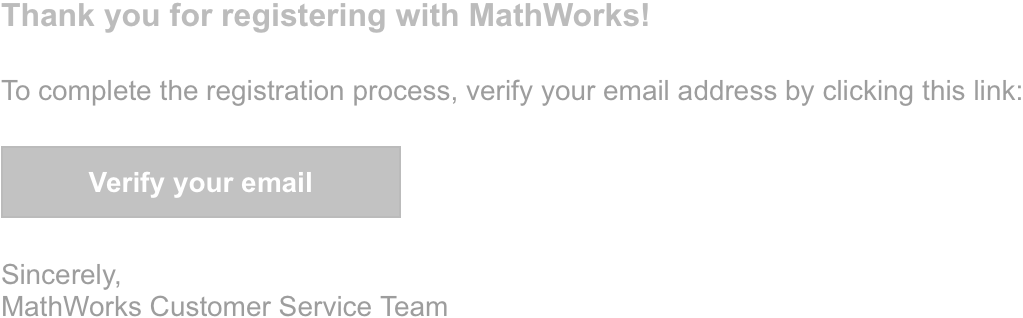
Efter någon minut kommer ett mail med rubriken "Verify Email Address". Öppna det och klicka på Verify your email. Du kommer till en sida där du får fylla i fler uppgifter.
(Ibland tar bekräftelsemailet längre tid att komma fram, men det ska åtminstone komma fram inom ett dygn.)
-
Fyll i uppgifterna. Kom ihåg lösenordet du väljer, för du kommer att använda det när du installerar Matlab nedan.
-
När du fyllt i uppgifterna kommer du till en sida där det framgår att en Matlab-licens har kopplats till din StiL-adress. Klicka på den lilla nedladdningsknappen vid din licens och välj den senaste Matlab-versionen.

-
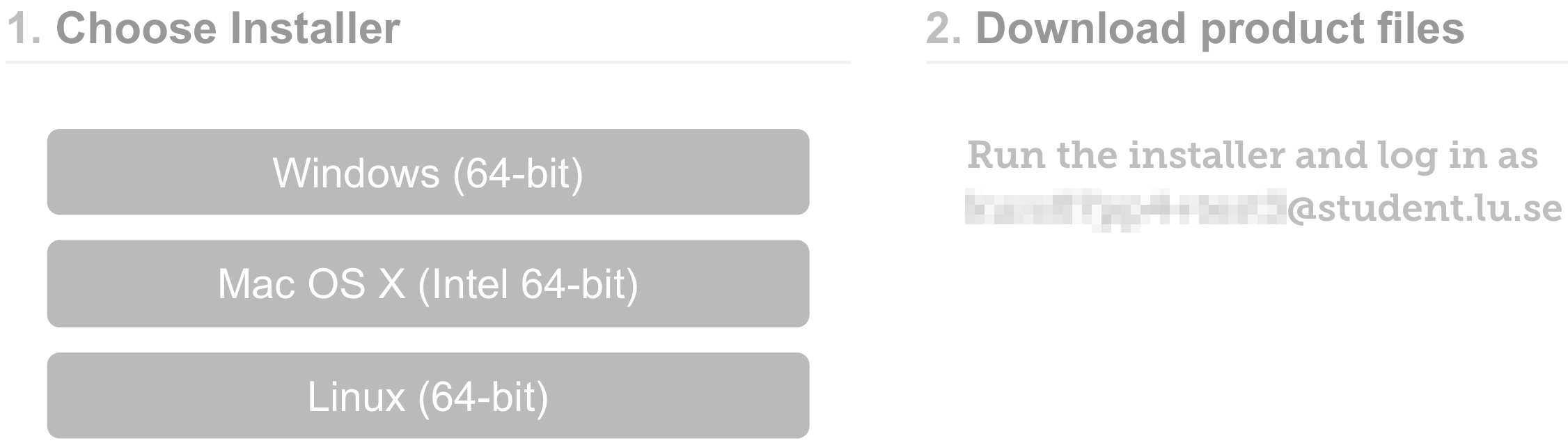
Du ska nu komma till en sida med länkar för att ladda ner Matlab. Klicka på den variant som är för din dator (Windows, Mac, Linux) och ladda ner installationsprogrammet.
-
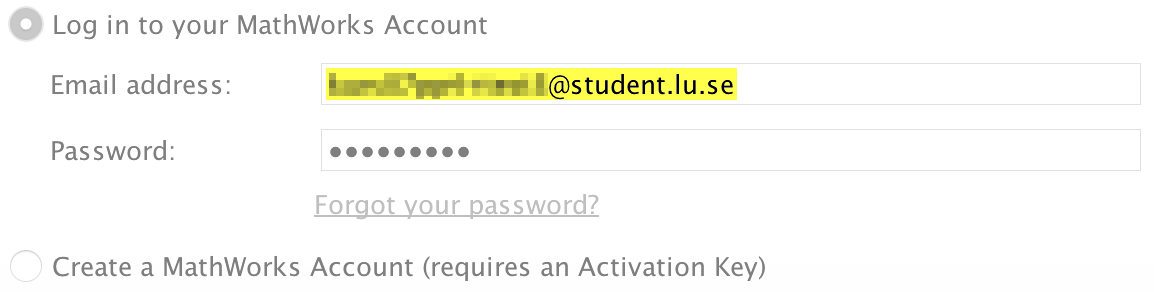
Starta installationsprogrammet. Välj Log in with a MathWorks Account och acceptera licensen. Ange din StiL-adress och det lösenord du valde ovan.
-
Efter några steg får du välja vilka komponenter som ska installeras. Om din dator har gott om ledigt utrymme (och en bra nätverksförbindelse) kan du naturligtvis installera allihop. Du måste välja åtminstone Matlab för att laborationerna ska fungera.
Du kan köra installationsprogrammet igen senare om du behöver installera fler komponenter.
(Tips: du kan välja bort alla komponenter genom att klicka i rutan jämte "Product" i rubriken. Därefter kan du välja de du vill ha, exempelvis Matlab.)

-
När installationsprogrammet är färdigt finns Matlab bland dina program och kan startas som vanligt.